Domain gruppenzeltplätze.de kaufen?
Wir ziehen mit dem Projekt
gruppenzeltplätze.de um.
Sind Sie am Kauf der Domain
gruppenzeltplätze.de interessiert?
domain@kv-gmbh.de · 0541-91531010
Domain gruppenzeltplätze.de kaufen?
Wie brenne ich eine bootfähige ISO Datei?
Um eine bootfähige ISO-Datei zu brennen, benötigen Sie ein Brennprogramm wie z.B. Rufus, ImgBurn oder Nero. Zuerst müssen Sie das Brennprogramm öffnen und die ISO-Datei auswählen. Stellen Sie sicher, dass Sie einen leeren DVD-Rohling in das Laufwerk einlegen. Wählen Sie die Option zum Brennen der ISO-Datei als bootfähige Disc aus und starten Sie den Brennvorgang. Sobald der Vorgang abgeschlossen ist, können Sie die bootfähige Disc verwenden, um Ihren Computer von ihr zu starten. **
Wie erstelle ich eine bootfähige Linux DVD?
Um eine bootfähige Linux DVD zu erstellen, benötigst du zuerst ein ISO-Image der Linux-Distribution, die du verwenden möchtest. Anschließend musst du ein Brennprogramm wie z.B. Rufus oder Etcher herunterladen und installieren. Öffne das Brennprogramm, wähle das ISO-Image aus und lege eine leere DVD in dein Laufwerk ein. Starte den Brennvorgang und warte, bis die DVD fertig ist. Sobald der Vorgang abgeschlossen ist, kannst du die DVD in deinen Computer einlegen und von ihr booten, um das Linux-Betriebssystem zu installieren oder zu verwenden. **

Ähnliche Suchbegriffe für Bootfähige
Top-Angebote
Produkte zum Begriff Bootfähige:
-
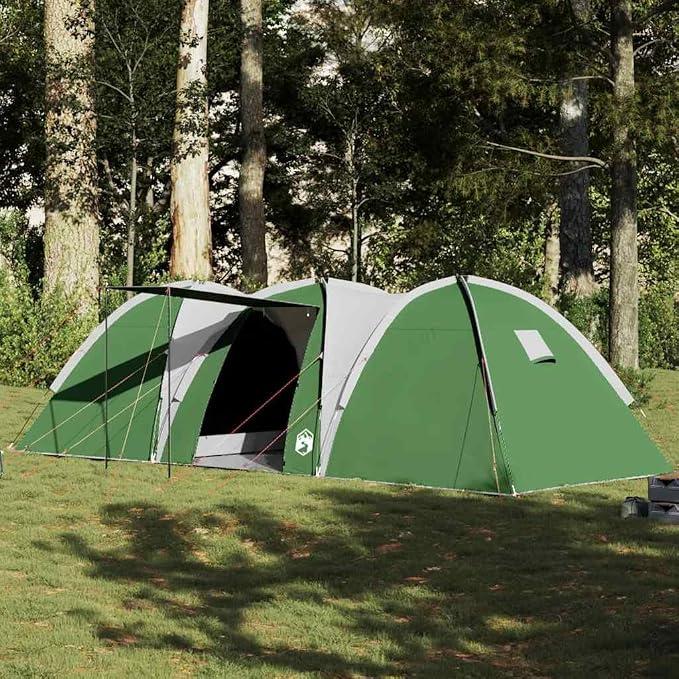
Kuppel-Familienzelt Personen Blau wasserdicht mit E-Anschluss, Schlafkabinen, leichtes Polyester, 712x270x, ideal für Trekking, Camping, Strand, Outdoor Schutz und ÜbernachtungKuppel-Familienzelt Personen Blau wasserdicht mit E-Anschluss, Schlafkabinen, leichtes Polyester, 712x270x, ideal für Trekking, Camping, Strand, Outdoor Schutz und Übernachtung569,99 €*Versand: 0,00 €Sichere Weiterleitung zum Anbieter
-
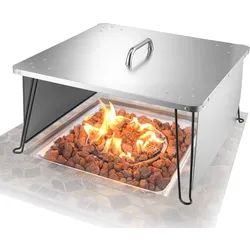
VEVOR Feuerstelle Deckel, 645x645x370 mm, quadratischer Outdoor-Feuerschalendeckel aus Edelstahl für Lagerfeuer, Camping, Holzverbrennung, mit 4 klappbaren Beinen und TragegriffVEVOR Feuerstelle Deckel, 645x645x370 mm, quadratischer Outdoor-Feuerschalendeckel aus Edelstahl für Lagerfeuer, Camping, Holzverbrennung, mit 4 klappbaren Beinen und Tragegriff Verbessern Sie die Brenneffizienz Ihrer Feuerstelle Edelstahlmaterial Sicher und kippsicher Schnellspeicher Sicherheitsschutz Vielseitige Kochfläche Form: Quadrat, Artikelabmessungen: 25,4 x 25,4 x 14,57 Zoll / 645 x 645 x 370 mm, Nettogewicht: 11,79 lbs / 5,35 kg, Hauptmaterial: 430 Edelstahl,Artikelmodellnummer: YC-HD-2535,05 €*Versand: 0,00 €Sichere Weiterleitung zum Anbieter
-
Gemeinschaft mit Gott - lebe das letzte große Abenteuer deiner Zeit! - Kristian Reschke, Audio, 4251535785139Gemeinschaft Mit Gott - Lebe Das Letzte Große Abenteuer Deiner Zeit! Von Kristian Reschke, Holy Spirit Edition, Sprecher: Kristian Reschke, Sprache: Deutsch1,95 €*Versand: 0,00 €Sichere Weiterleitung zum Anbieter

-
Wie erstelle ich eine bootfähige ISO Datei?
Um eine bootfähige ISO-Datei zu erstellen, benötigst du zuerst eine Software wie z.B. Rufus oder Etcher. Öffne die Software und wähle die ISO-Datei aus, die du bootfähig machen möchtest. Stelle sicher, dass du einen leeren USB-Stick oder eine leere DVD bereit hast, da die Datei darauf kopiert wird. Starte dann den Kopiervorgang und warte, bis die ISO-Datei erfolgreich auf das Laufwerk übertragen wurde. Sobald der Vorgang abgeschlossen ist, kannst du den bootfähigen USB-Stick oder die bootfähige DVD verwenden, um das Betriebssystem oder die Software zu installieren. **
-
Wie kopiere ich eine ausgebaute bootfähige Festplatte?
Um eine ausgebaute bootfähige Festplatte zu kopieren, benötigst du eine andere Festplatte oder ein anderes Speichermedium mit ausreichend Speicherplatz. Du kannst dann eine Software zur Festplattenklonung verwenden, um den gesamten Inhalt der bootfähigen Festplatte auf das andere Speichermedium zu kopieren. Nach dem Kopiervorgang kannst du das neue Speichermedium als Ersatz für die alte Festplatte verwenden. **
-
Warum bootet der bootfähige USB-Stick nicht?
Es gibt mehrere mögliche Gründe, warum ein bootfähiger USB-Stick nicht bootet. Möglicherweise wurde der Stick nicht korrekt erstellt, indem das Betriebssystem-Image nicht richtig auf den Stick kopiert wurde. Es könnte auch sein, dass der Computer nicht richtig konfiguriert ist, um von einem USB-Gerät zu booten. Eine weitere Möglichkeit ist, dass der USB-Stick beschädigt ist und nicht mehr ordnungsgemäß funktioniert. **
-
Werden bootfähige SSDs von allen Systemen erkannt?
Bootfähige SSDs werden in der Regel von den meisten modernen Systemen erkannt, solange sie über die entsprechenden Anschlüsse (z.B. SATA oder NVMe) verfügen und das Betriebssystem die SSD unterstützt. Es kann jedoch vorkommen, dass ältere Systeme oder spezielle Hardwarekonfigurationen möglicherweise keine bootfähige SSD erkennen. In solchen Fällen kann es erforderlich sein, im BIOS oder UEFI des Systems entsprechende Einstellungen vorzunehmen, um die SSD als Bootlaufwerk zu aktivieren. **
Warum wird der bootfähige USB-Stick nicht angezeigt?
Es gibt mehrere mögliche Gründe, warum ein bootfähiger USB-Stick nicht angezeigt wird. Möglicherweise ist der USB-Anschluss defekt oder der Stick wurde nicht korrekt formatiert. Es könnte auch sein, dass das BIOS des Computers nicht richtig konfiguriert ist, um von einem USB-Stick zu booten. **
Wird der bootfähige USB-Stick im BIOS nicht erkannt?
Es gibt mehrere mögliche Gründe, warum ein bootfähiger USB-Stick im BIOS nicht erkannt wird. Es könnte sein, dass der USB-Anschluss defekt ist oder nicht richtig konfiguriert wurde. Es könnte auch sein, dass der USB-Stick selbst beschädigt ist oder nicht richtig formatiert wurde. Es ist auch möglich, dass das BIOS nicht richtig konfiguriert ist, um von einem USB-Gerät zu booten. **
Top-Angebote
Produkte zum Begriff Bootfähige:
-
Camping- & Outdoor-AbenteuerDas Knistern Eines Lagerfeuers Unter Einem Endlosen Sternenhimmel, Der Erste Kaffee Bei Sonnenaufgang Mit Blick Auf Einen Spiegelglatten See. Der Kalender 'camping- & Outdoor-abenteuer' Fängt Diese Perfekten Momente Ein Und Bringt Die Essenz Des...19,99 €*Versand: 0,00 €Sichere Weiterleitung zum Anbieter
-
Kuppel-Familienzelt Personen Blau wasserdicht mit E-Anschluss, Schlafkabinen, leichtes Polyester, 712x270x, ideal für Trekking, Camping, Strand, Outdoor Schutz und ÜbernachtungKuppel-Familienzelt Personen Blau wasserdicht mit E-Anschluss, Schlafkabinen, leichtes Polyester, 712x270x, ideal für Trekking, Camping, Strand, Outdoor Schutz und Übernachtung569,99 €*Versand: 0,00 €Sichere Weiterleitung zum Anbieter
-
Wie brenne ich eine bootfähige ISO Datei?
Um eine bootfähige ISO-Datei zu brennen, benötigen Sie ein Brennprogramm wie z.B. Rufus, ImgBurn oder Nero. Zuerst müssen Sie das Brennprogramm öffnen und die ISO-Datei auswählen. Stellen Sie sicher, dass Sie einen leeren DVD-Rohling in das Laufwerk einlegen. Wählen Sie die Option zum Brennen der ISO-Datei als bootfähige Disc aus und starten Sie den Brennvorgang. Sobald der Vorgang abgeschlossen ist, können Sie die bootfähige Disc verwenden, um Ihren Computer von ihr zu starten. **
-
Wie erstelle ich eine bootfähige Linux DVD?
Um eine bootfähige Linux DVD zu erstellen, benötigst du zuerst ein ISO-Image der Linux-Distribution, die du verwenden möchtest. Anschließend musst du ein Brennprogramm wie z.B. Rufus oder Etcher herunterladen und installieren. Öffne das Brennprogramm, wähle das ISO-Image aus und lege eine leere DVD in dein Laufwerk ein. Starte den Brennvorgang und warte, bis die DVD fertig ist. Sobald der Vorgang abgeschlossen ist, kannst du die DVD in deinen Computer einlegen und von ihr booten, um das Linux-Betriebssystem zu installieren oder zu verwenden. **
-
Wie erstelle ich eine bootfähige ISO Datei?
Um eine bootfähige ISO-Datei zu erstellen, benötigst du zuerst eine Software wie z.B. Rufus oder Etcher. Öffne die Software und wähle die ISO-Datei aus, die du bootfähig machen möchtest. Stelle sicher, dass du einen leeren USB-Stick oder eine leere DVD bereit hast, da die Datei darauf kopiert wird. Starte dann den Kopiervorgang und warte, bis die ISO-Datei erfolgreich auf das Laufwerk übertragen wurde. Sobald der Vorgang abgeschlossen ist, kannst du den bootfähigen USB-Stick oder die bootfähige DVD verwenden, um das Betriebssystem oder die Software zu installieren. **
-
Wie kopiere ich eine ausgebaute bootfähige Festplatte?
Um eine ausgebaute bootfähige Festplatte zu kopieren, benötigst du eine andere Festplatte oder ein anderes Speichermedium mit ausreichend Speicherplatz. Du kannst dann eine Software zur Festplattenklonung verwenden, um den gesamten Inhalt der bootfähigen Festplatte auf das andere Speichermedium zu kopieren. Nach dem Kopiervorgang kannst du das neue Speichermedium als Ersatz für die alte Festplatte verwenden. **
Ähnliche Suchbegriffe für Bootfähige
-
VEVOR Feuerstelle Deckel, 645x645x370 mm, quadratischer Outdoor-Feuerschalendeckel aus Edelstahl für Lagerfeuer, Camping, Holzverbrennung, mit 4 klappbaren Beinen und TragegriffVEVOR Feuerstelle Deckel, 645x645x370 mm, quadratischer Outdoor-Feuerschalendeckel aus Edelstahl für Lagerfeuer, Camping, Holzverbrennung, mit 4 klappbaren Beinen und Tragegriff Verbessern Sie die Brenneffizienz Ihrer Feuerstelle Edelstahlmaterial Sicher und kippsicher Schnellspeicher Sicherheitsschutz Vielseitige Kochfläche Form: Quadrat, Artikelabmessungen: 25,4 x 25,4 x 14,57 Zoll / 645 x 645 x 370 mm, Nettogewicht: 11,79 lbs / 5,35 kg, Hauptmaterial: 430 Edelstahl,Artikelmodellnummer: YC-HD-2535,05 €*Versand: 0,00 €Sichere Weiterleitung zum Anbieter
-
Gemeinschaft mit Gott - lebe das letzte große Abenteuer deiner Zeit! - Kristian Reschke, Audio, 4251535785139Gemeinschaft Mit Gott - Lebe Das Letzte Große Abenteuer Deiner Zeit! Von Kristian Reschke, Holy Spirit Edition, Sprecher: Kristian Reschke, Sprache: Deutsch1,95 €*Versand: 0,00 €Sichere Weiterleitung zum Anbieter
-
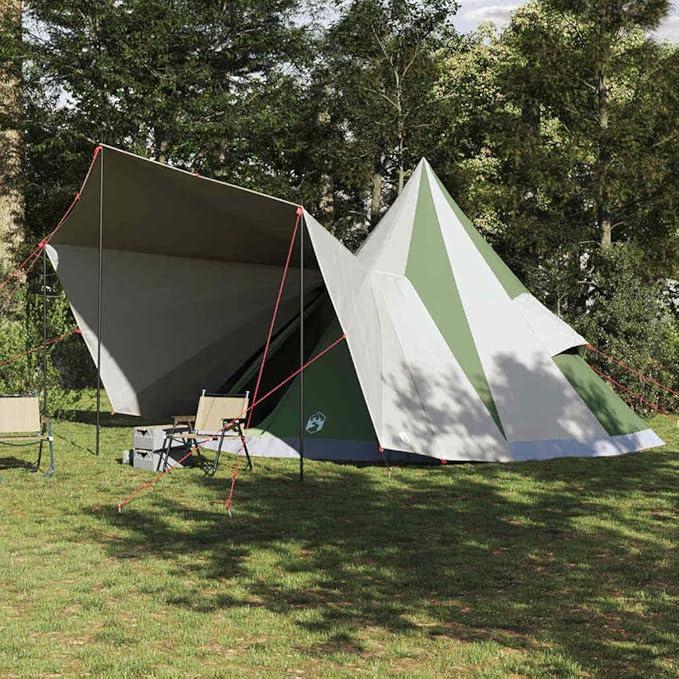
Tipi Zelt mit Dach aus winddichtem TAFT, x x, grünes Familienzelt mit E-Port, Haken und großem Innenraum für Camping, Outdoor, Festival und ÜbernachtungTipi Zelt mit Dach aus winddichtem Taft, x x , grünes Familienzelt mit E-Port, Haken und großem Innenraum für Camping, Outdoor, Festival und Übernachtung559,99 €*Versand: 0,00 €Sichere Weiterleitung zum Anbieter
-
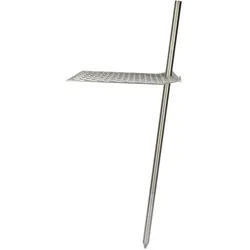
Der Grillrost Lagerfeuer Grill - Design trifft auf NaturFlexibles Lagerfeuer-Grillen: Die Edelstahl-Erdstange wird einfach in den Boden geschlagen und bietet eine stabile Basis für deinen Grillrost. Perfekt für Lagerfeuer, Feuerschalen und Outdoor-Abenteuer. Höhenverstellung per Hebelprinzip: Der Grillrost lässt sich durch leichtes Ankippen stufenlos in Höhe und Winkel verstellen. Eine Griffschraube verhindert das Abrutschen und sorgt für sichere Nutzung. Massiver Edelstahl: Sowohl die Stange als auch der Grillrost sind komplett aus hochwertigem, geschliffenem Edelstahl gefertigt. Das fein gelaserte Wabengitter bietet optimale Stabilität und ein gleichmäßiges Grillbild. Robuste Bauweise: Der angeschweißte Spitz ermöglicht ein sicheres Einschlagen in den Boden. Der Grill hält auch bei intensiver Nutzung zuverlässig seine Position – ideal für offenes Feuer. Outdoor-Upgrade: Für alle, die minimalistisches Design und maximale Funktion beim Grillen am Lagerfeuer lieben – vielseitig, langlebig und sofort einsatzbereit.95,00 €*Versand: 0,00 €Sichere Weiterleitung zum Anbieter
-
Warum bootet der bootfähige USB-Stick nicht?
Es gibt mehrere mögliche Gründe, warum ein bootfähiger USB-Stick nicht bootet. Möglicherweise wurde der Stick nicht korrekt erstellt, indem das Betriebssystem-Image nicht richtig auf den Stick kopiert wurde. Es könnte auch sein, dass der Computer nicht richtig konfiguriert ist, um von einem USB-Gerät zu booten. Eine weitere Möglichkeit ist, dass der USB-Stick beschädigt ist und nicht mehr ordnungsgemäß funktioniert. **
-
Werden bootfähige SSDs von allen Systemen erkannt?
Bootfähige SSDs werden in der Regel von den meisten modernen Systemen erkannt, solange sie über die entsprechenden Anschlüsse (z.B. SATA oder NVMe) verfügen und das Betriebssystem die SSD unterstützt. Es kann jedoch vorkommen, dass ältere Systeme oder spezielle Hardwarekonfigurationen möglicherweise keine bootfähige SSD erkennen. In solchen Fällen kann es erforderlich sein, im BIOS oder UEFI des Systems entsprechende Einstellungen vorzunehmen, um die SSD als Bootlaufwerk zu aktivieren. **
-
Warum wird der bootfähige USB-Stick nicht angezeigt?
Es gibt mehrere mögliche Gründe, warum ein bootfähiger USB-Stick nicht angezeigt wird. Möglicherweise ist der USB-Anschluss defekt oder der Stick wurde nicht korrekt formatiert. Es könnte auch sein, dass das BIOS des Computers nicht richtig konfiguriert ist, um von einem USB-Stick zu booten. **
-
Wird der bootfähige USB-Stick im BIOS nicht erkannt?
Es gibt mehrere mögliche Gründe, warum ein bootfähiger USB-Stick im BIOS nicht erkannt wird. Es könnte sein, dass der USB-Anschluss defekt ist oder nicht richtig konfiguriert wurde. Es könnte auch sein, dass der USB-Stick selbst beschädigt ist oder nicht richtig formatiert wurde. Es ist auch möglich, dass das BIOS nicht richtig konfiguriert ist, um von einem USB-Gerät zu booten. **
* Alle Preise verstehen sich inklusive der gesetzlichen Mehrwertsteuer und ggf. zuzüglich Versandkosten. Die Angebotsinformationen basieren auf den Angaben des jeweiligen Shops und werden über automatisierte Prozesse aktualisiert. Eine Aktualisierung in Echtzeit findet nicht statt, so dass es im Einzelfall zu Abweichungen kommen kann. ** Hinweis: Teile dieses Inhalts wurden von KI erstellt.